|
|
|
Seja
Bem Vindo ao Site |
|
  SISTEMA DE GESTÃO ACADÊMICA
Este módulo descreve os procedimentos utilizados no Sistema SIGA para matricula dos alunos. |
SISTEMA DE LOTAÇÃO |
|
APRESENTAÇÃO
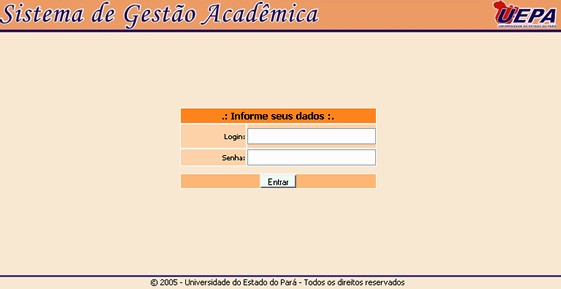
Este Módulo tem por objetivo fornecer o controle de horário aula e a lotação dos professores de cada curso. Apenas terá acesso a este módulo o Coordenador do curso e chefe do departamento. Para a utilização do Sistema será necessário abrir Um navegador da WEB (Internet Explorer, Mozila) e digitar no campo Endereço o seguinte endereço: 10.69.2.8/siga. Em seguida entra-se com o Login e senha, posteriormente clica-se no botão "Entrar".
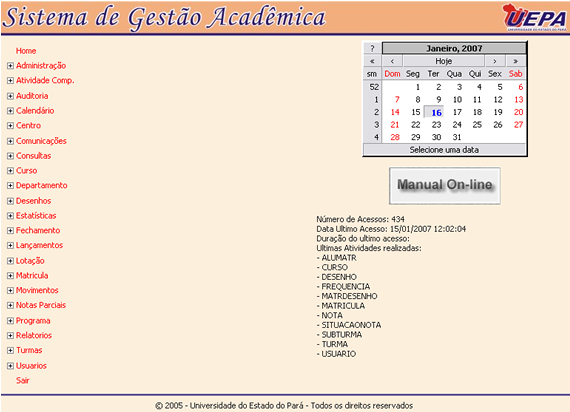
Figura 1- Login e senha - Após logar no Sistema, aparecerá a seguinte janela figura 2):
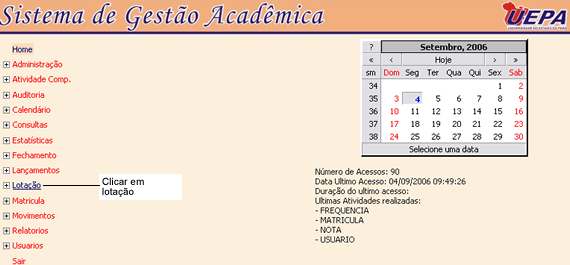
Figura 2- Home do SIGA Para iniciar o sistema de lotação é necessário clicar no link "Lotação" como mostra a figura abaixo:
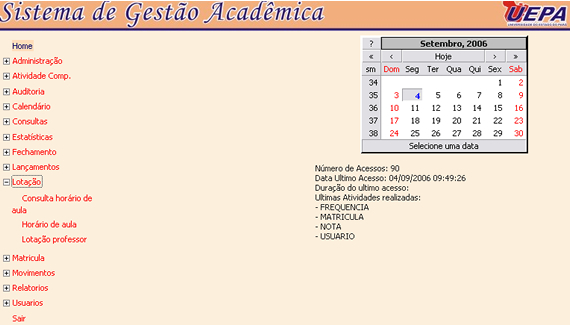
Figura 3- Iniciando o link Lotação 1. Consulta Horário de Aula Ao clicar no link "Lotação" aparecerá a janela abaixo com três sub opções, "Consultar horário de aula", "Horário de aula" e "Lotação de professor":
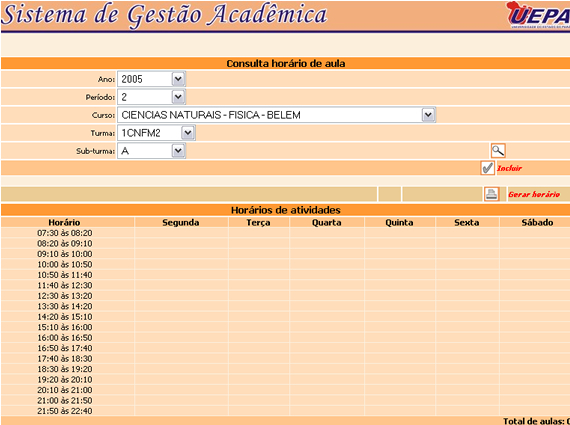
Figura 4- Lotação O link "Consultar horário de aula" permite visualizar o horário de aulas de professores a partir de uma consulta. Para realizar a consulta, é obrigatório selecionar ano, turma e sub-turma.No entanto, para uma consulta mais objetiva, será necessário selecionar todos os campos do formulário na ordem de cima para baixo. Assim, o sistema irá filtrar os campos conforme forem sendo selecionados. Depois que todos os parâmetros do formulário de consulta já estiver devidamente selecionado, pressionar o botão de pesquisar. Em seguida será exibido o horário de aula, de acordo com a consulta como mostra a janela a seguir:
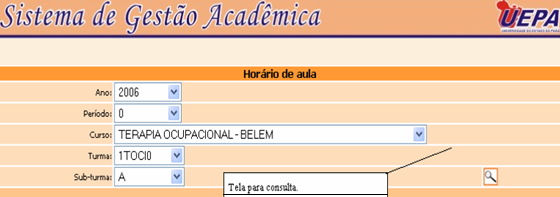
Figura 7- Visualizando Horários de Atividades Para imprimir o relatório pressionar o link "Gerar horário". Para inserir novas informações para o horário, pressionar o botão ou link "Incluir". 2 - Horário de Aula A opção "Horário de aula", permite inserir horário de aulas. Para realizar a inclusão, é necessário realizar uma consulta conforme mostrado na opção "Consultar horário de aula.".
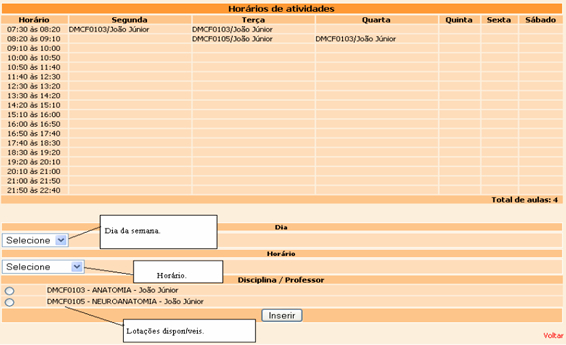
Figura 8- Consultar Horário Aula Em seguida, o sistema irá mostrar os horários (se houver) correspondentes à consulta realizada (Figura 8). Para inserir novas informações no horário, deverá ser selecionados o dia, horário e uma das lotações disponíveis e clicar no botão inserir, como mostrado na janela abaixo:
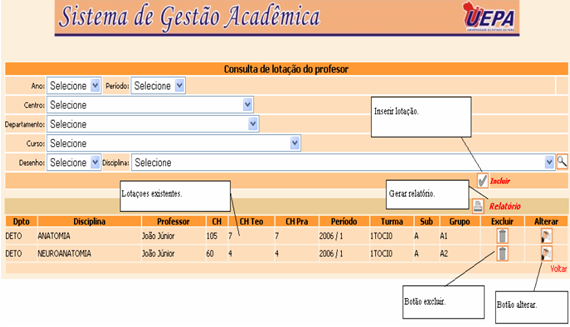
Figura 9- Visualizando Horários de Atividades 3. Lotação Professor A opção "Lotação professor", o sistema exibirá todas as lotações existentes. Contudo, poderá ser realizada uma consulta mais exata selecionando os campos disponíveis. Para gerar o relatório clicar no botão de impressão ou no link "Relatório", excluir clicar no botão da lixeira, alterar a lotação clicar no botão alterar e incluir nova lotação botão ou link incluir.
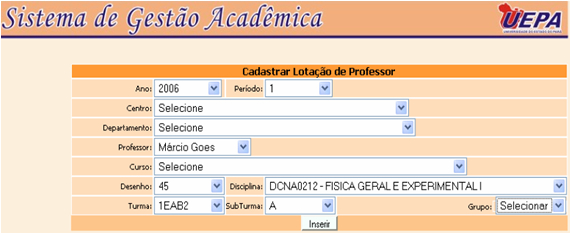
Figura 10- Consulta Lotação de Professor Para inserir uma lotação é obrigatório selecionar ano, período, professor, desenho, disciplina, turma e sub-turma. Abaixo a tela de inclusão de lotação:
Figura 11- Cadastrar Lotação de Professor Os campos devem ser selecionados de cima para baixo para que o sistema filtre os campos conforme forem sendo selecionados. |