|
|
|
Seja
Bem Vindo ao Site |
|
  SISTEMA DE GESTÃO
ACADÊMICA
Este módulo descreve
os procedimentos utilizados no Sistema SIGA para matricula dos alunos. |
ADMINISTRAÇÃO |
|
APRESENTAÇÃO
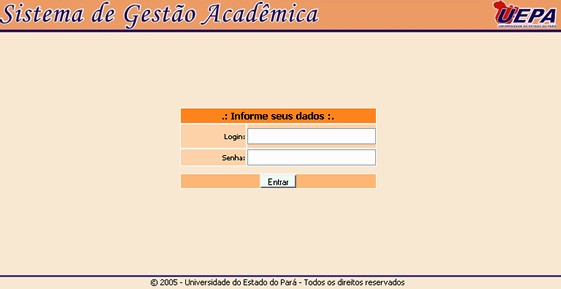
Este Módulo tem por objetivo manter todas as tabelas auxiliares. A este módulo somente tem acesso o SERCA. Para a utilização do Sistema será necessário abrir Um navegador da WEB (Internet Explorer, Mozila) e digitar no campo Endereço o seguinte endereço: 10.69.2.8/siga. Em seguida entra-se com o Login e senha, posteriormente clica-se no botão "Entrar".
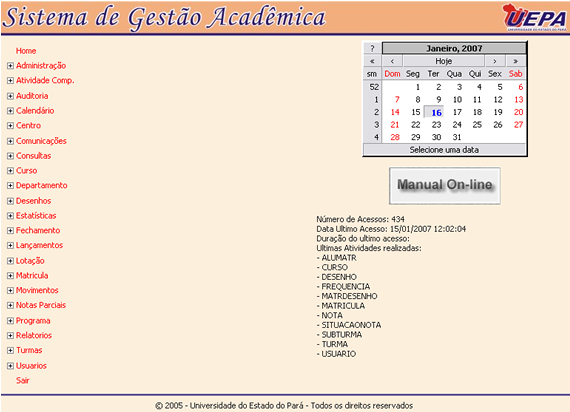
Figura 1- Login e senha - Após logar no Sistema, aparecerá a seguinte janela figura 2):
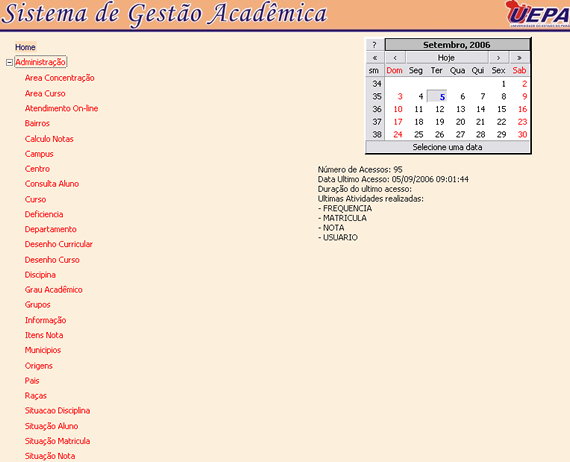
Figura 2- Home do SIGA Para iniciar o módulo Administração é necessário clicar no link "Administração" e aparecerá todos os sub-módulos de administração como mostra a figura abaixo:
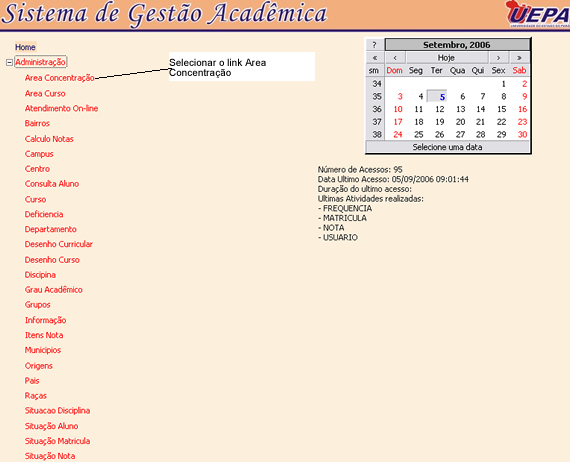
Figura 3- Módulo Administração e seus sub-módulos 1. Área Concentração
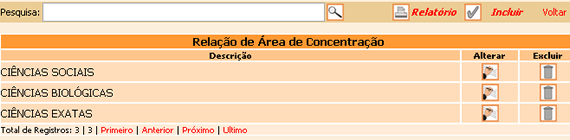
Figura 4- Sub-módulo Area Concentração O sub-módulo área de concentração, inicia listando as áreas de concentração existentes e uma opção de pesquisa. Para realizar uma pesquisa e clica-se no botão de pesquisar (simbolizado por uma lupa). Para gerar um relatório basta clicar em relatório que será exibido em formato PDF.
Ao clicar no botão incluir, o sistema exibirá uma janela para cadastro de áreas de concentração conforme abaixo:
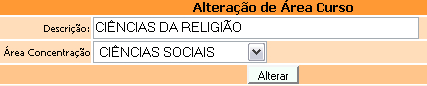
Para realizar a inclusão descreva a área de atuação no campo descrição e clique no botão incluir. A alteração de dados, é feita ao clicar no botão de alterar referente ao registro desejado, onde o sistema exibirá a tela de alteração que é semelhante à tela de inclusão, sendo que ela exibirá a informação referente ao registro a ser alterado como na janela abaixo:
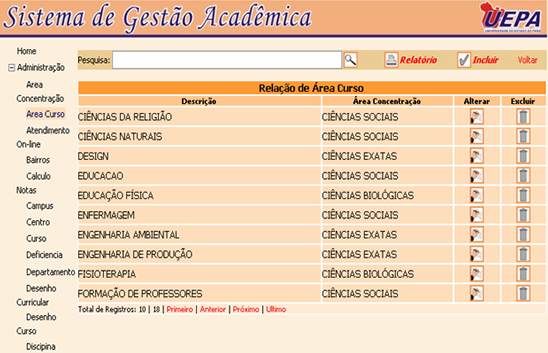
2. Área Curso No sub-módulo Área Curso é possível visualizar os cursos e suas áreas de concentração, podendo incluir, alterar ou excluir uma nova descrição O sub-módulo área curso tem o mesmo funcionamento que área concentração.
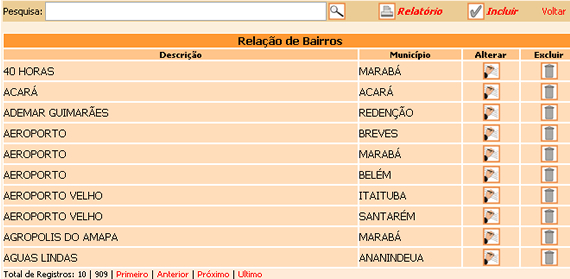
Figura 5- Relação de área curso 4. Bairros Este sub-módulo funciona da mesma maneira do sub-módulo Área Concentração.
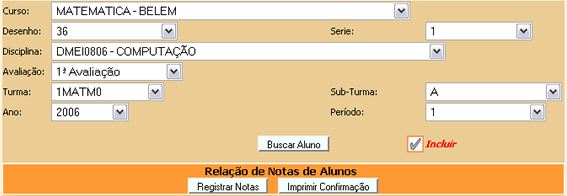
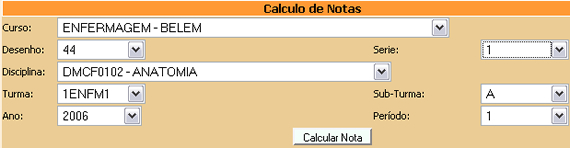
5. Cálculo Nota O sub-módulo Cálculo nota permite visualizar o cálculo das notas. Para calcular a nota será necessário selecionar o curso, desenho, disciplina, turma, ano, série, sub-turma e período e posteriormente clicar no botão "Calcular Nota". Como mostra a janela seguinte:
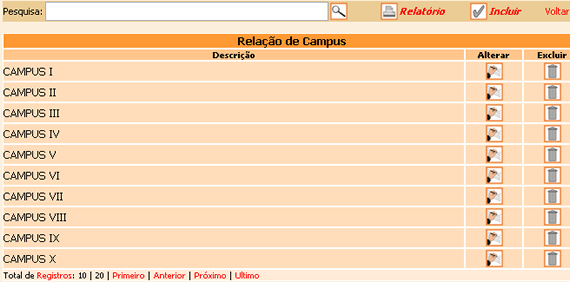
6. Campus O sub-módulo Campus tem o mesmo funcionamento que área concentração. Este sub-módulo mostra a relação de todos os campus como mostra a figura abaixo:
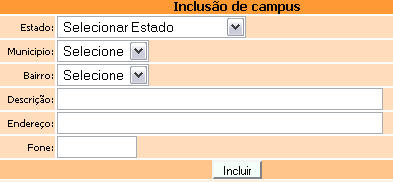
Para inclusão de um campus, basta clicar no botão incluir, é permitido também alterar ou excluir um campus já existente.
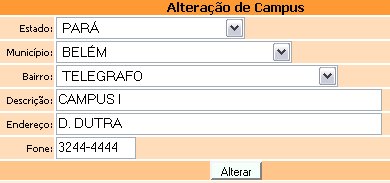
Para alterar um algum dado de um campus basta clicar em alterar e a seguinte janela será exibida:
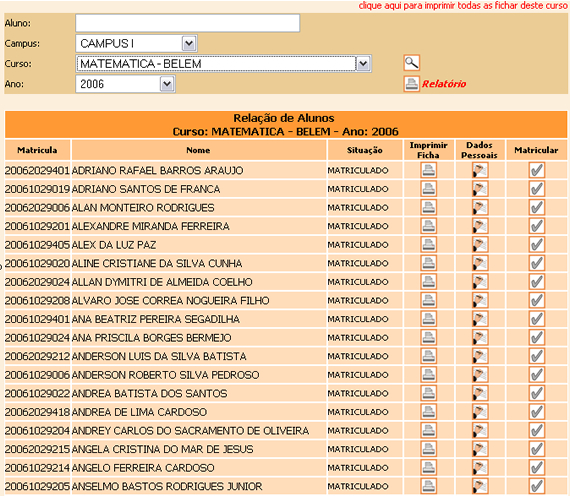
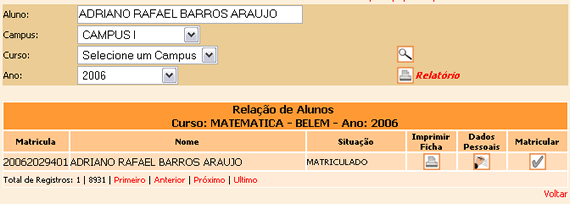
8. Consulta Aluno Este sub-módulo tem por objetivo mostrar a relação de todos os alunos aprovados por cada curso, sua situação (se esta matriculado) caso não esteja poderá ser matriculado ao clicar em matricular, imprimir ficha e dados pessoais. Para visualizar todos os alunos do curso é necessário preencher os campos "Campus", "Curso" e "Ano", assim será mostrado uma lista com todos os aprovados como na janela abaixo:
Para visualizar apenas a situação de um aluno é necessário preencher todos os campos "Aluno" "Campus", "Curso" e "Ano", assim será mostrado uma lista com todos os aprovados como na janela abaixo:
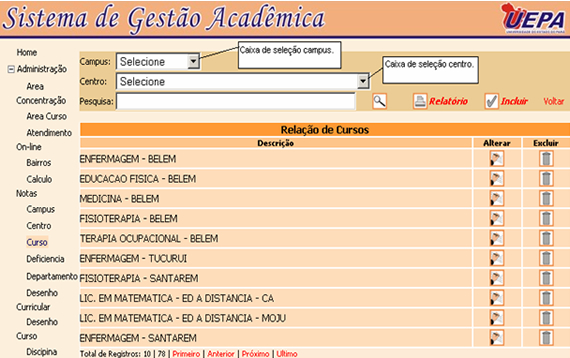
9. Curso O sub-módulo Curso tem o mesmo funcionamento que área concentração, sendo que, para a pesquisa, basta selecionar um campus, ou um centro que após a seleção, o sistema irá efetuar a pesquisa. E também pode ser feita digitando o curso desejado e clicando no botão de pesquisa.
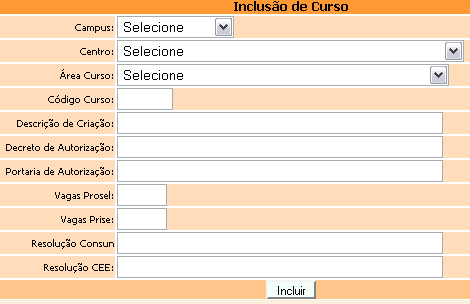
Para a incluir um curso basta clicar no botão
10. Deficiência O sub-módulo deficiência tem o mesmo funcionamento que área concentração.
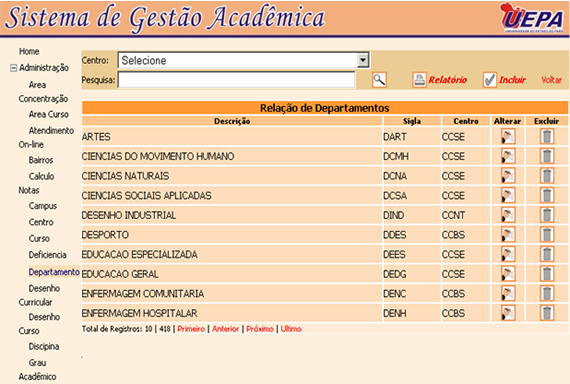
11. Departamento O sub-módulo Departamento tem o mesmo funcionamento que área concentração.
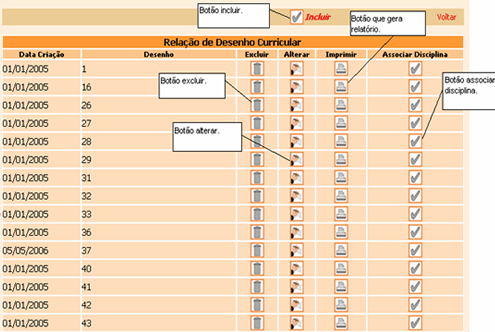
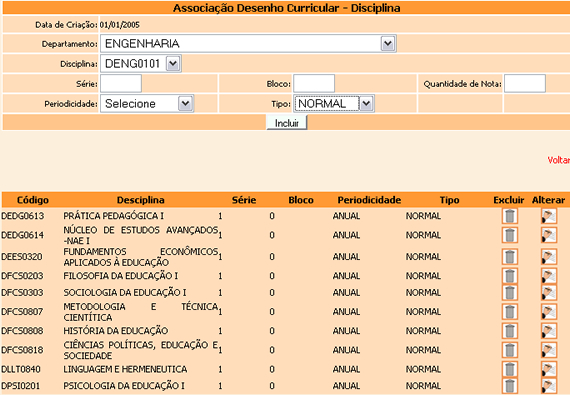
12. Desenho Curricular No sub-módulo Desenho Curricular existem as operações básicas como nos outros módulos.
Ao clicar em Associar Disciplina, aparecerá uma janela na qual se passa os parâmetros como departamento, disciplina, etc (sendo todos obrigatórios) para associar ao desenho curricular. Depois de passado os parâmetros, basta clicar no botão inserir.A janela abaixo mostra o funcionamento do sistema:
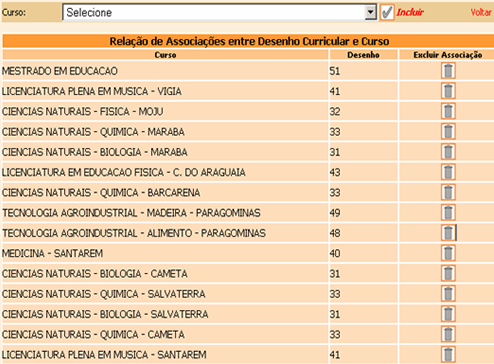
13. Desenho Curso O sub-módulo Desenho Curso lista as relações entre Desenho Curricular e Curso, onde nessa listagem pode ser excluída a associação. Há também uma pesquisa, que é necessário somente selecionar o curso para efetuar a pesquisa.
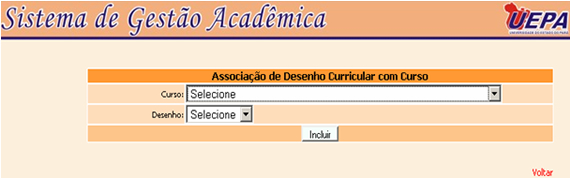
Para efetuar a inclusão, clicar no botão "Incluir" e selecionar o curso e um desenho para incluir a associação como mostra a janela abaixo:
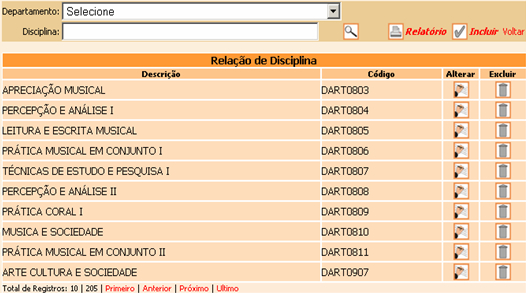
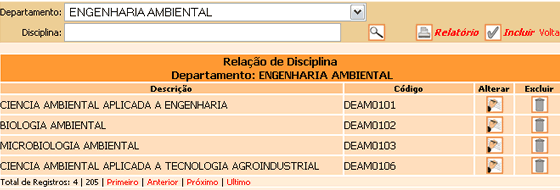
14. Disciplina O sub-módulo Disciplina tem o mesmo funcionamento que área concentração. É possível visualizar as disciplinas pertencentes a cada departamento.
Para visualizar as disciplinas pertencentes a cada departamento é necessário selecionar o departamento e clicar no ícone da lupa (pesquisar), e aparecerá a seguinte janela:
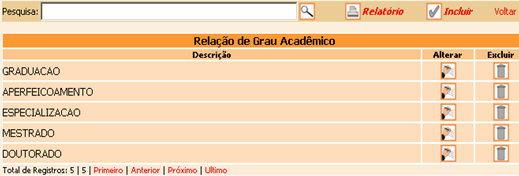
15. Grau Acadêmico O sub-módulo Grau Acadêmico tem o mesmo funcionamento que área concentração.
17. Itens Nota
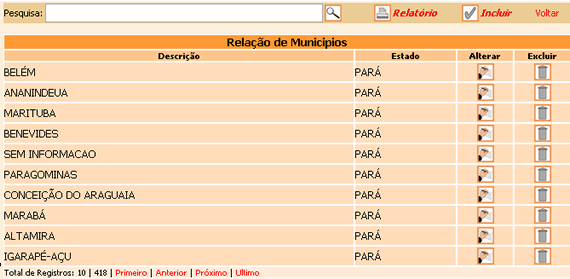
18. Municípios O sub-módulo Município tem o mesmo funcionamento que área concentração.
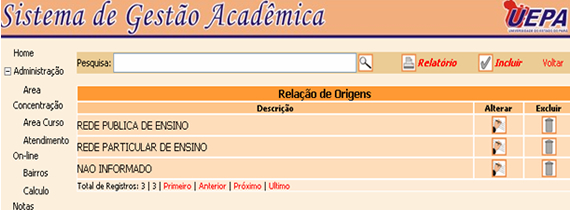
19. Origens O sub-módulo Origens tem o mesmo funcionamento que área concentração.
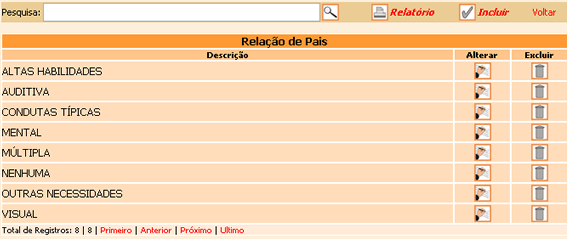
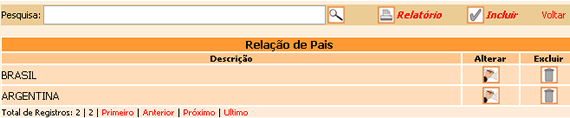
20. País Este sub-modulo se faz necessário no momento de cadastro do aluno, onde deve-se indicar a nacionalidade do mesmo, como mostra a janela abaixo. Caso o país de origem do aluno não esteja na lista faz-se necessário a inclusão do país na lista, que poderá ser feita através do botão "incluir".
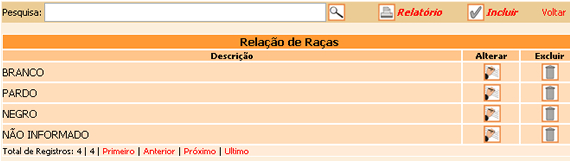
21. Raças Este sub-módulo é parecido com o sub-módulo País e o preenchimento deste sub-módulo se faz necessário para o cadastro do aluno, indicando sua raça podendo alterar, incluir ou excluir. Ver figura abaixo:
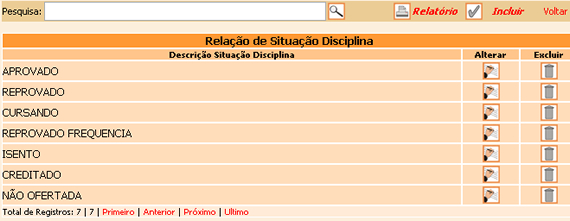
22. Situação Disciplina Este sub-módulo mostra a relação de situação disciplina, oferecendo as descrições de aprovado, reprovado, cursando, reprovado por freqüência, isento, creditado, não ofertada. Ver figura abaixo:
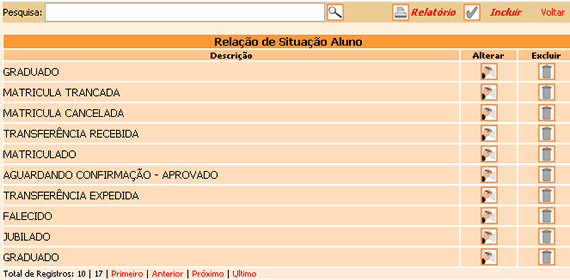
23. Situação Aluno Este sub-módulo mostra a relação de Situação do Aluno (Graduado, Matricula Trancada, Matricula CAncelada, Transferência recebida, Matriculado, Jubilado, Falecido, etc). Ver figura abaixo:
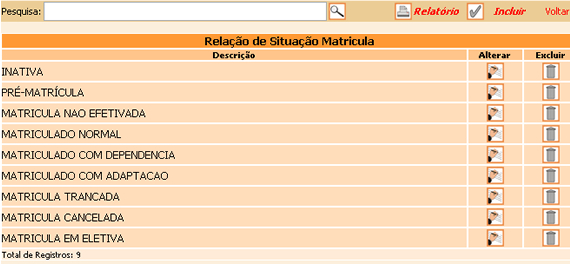
24. Situação Matrícula Este sub-módulo faz referência a situação da matricula do aluno. Ver janela abaixo:
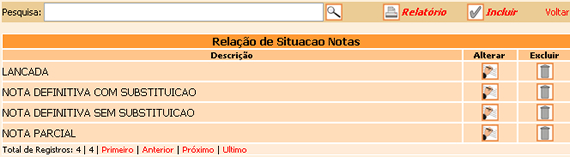
25. Situação Nota Este sub-módulo indica a relação da situação de notas dos alunos. Para saber a situação de nota de cada aluno basta colocar o nome do aluno em Pesquisar e clicar no ícone da lupa. Visualizar a janela abaixo:
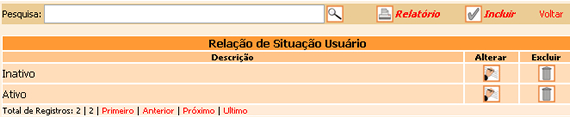
26. Situação Usuário Este sub-módulo permite verificar se usuario esta "Ativo" ou "Inativo". No caso do usuário está ativo ele tem permissao para acessar o sistema, em caso de inativo indica dizer que o usuario nao tem acesso ao sistema. Ver figura abaixo:
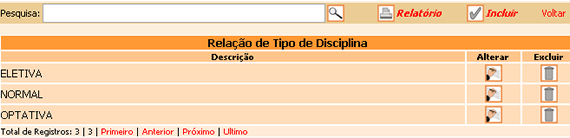
28. Tipo Disciplina Este sub-módulo indica a relação do tipo disciplina, ou seja, se ela é eletiva, normal ou optativa. Ver janela abaixo:
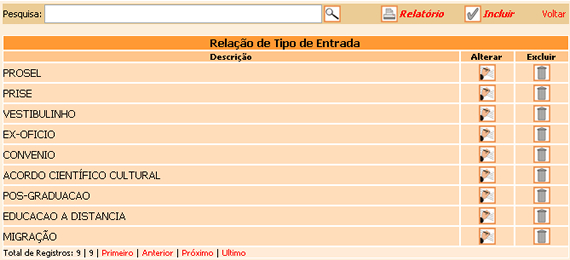
29. Tipo Entrada Este sub-módulo indica o tipo de entrada do aluno na Instituição, como mostra a janela abaixo:
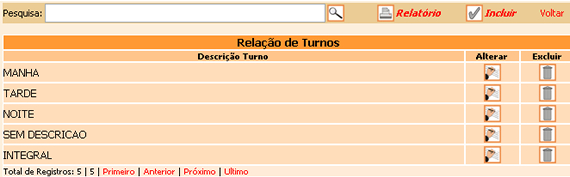
31. Turno Este sub-modulo indica o turno no qual o aluno será cadastrado. Ver janela abaixo:
|

 Para exclusão,
clica-se no botão de excluir referente ao registro e depois confirma
ou não a ação de exclusão.
Para exclusão,
clica-se no botão de excluir referente ao registro e depois confirma
ou não a ação de exclusão.
 e seguinte janela aparecerá: