|
|
|
Seja
Bem Vindo ao Site |
|
 
SISTEMA DE GESTÃO
ACADÊMICA
Este módulo descreve
os procedimentos utilizados no SIGA para cadastro de Programas pela
Proex |
Programas |
| APRESENTAÇÃO
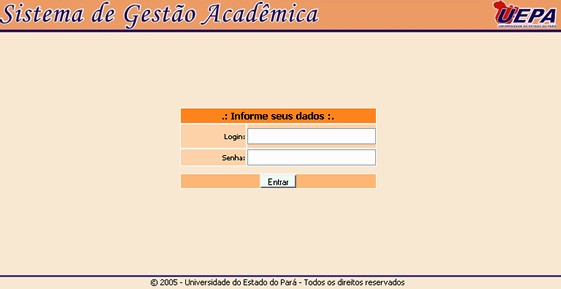
Este Módulo tem por objetivo listar os trabalhos interdisciplinares desenvolvidos pela Pró-Reitoria de Extensão - PROEX em forma de programas, projetos, cursos, eventos, prestação de serviços, produção e publicação. Apenas terá acesso a este módulo os funcionários da PROEX. Para a utilização do Sistema será necessário abrir Um navegador da WEB (Internet Explorer, Mozila) e digitar no campo Endereço o seguinte endereço: 10.69.2.8/siga. Em seguida entra-se com o Login e senha, posteriormente clica-se no botão "Entrar".
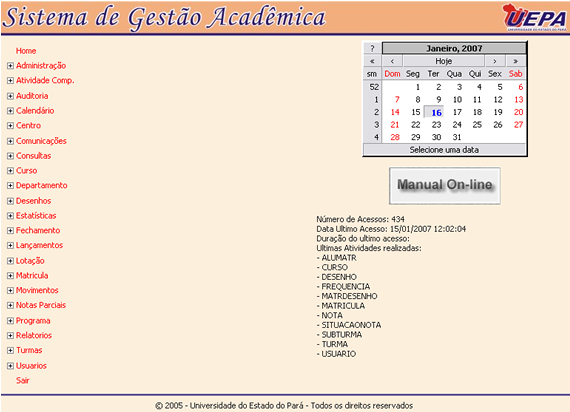
Figura 1- Login e senha - Após logar no Sistema, aparecerá a seguinte janela (figura 2):
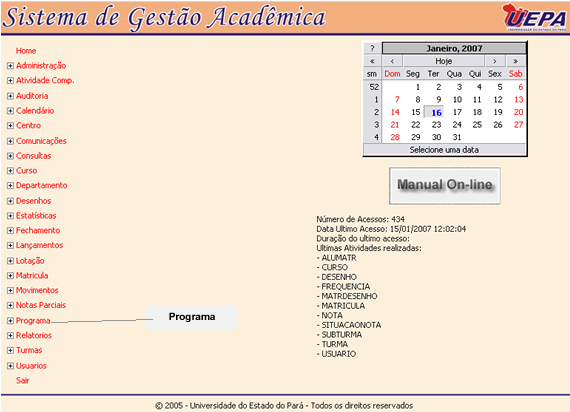
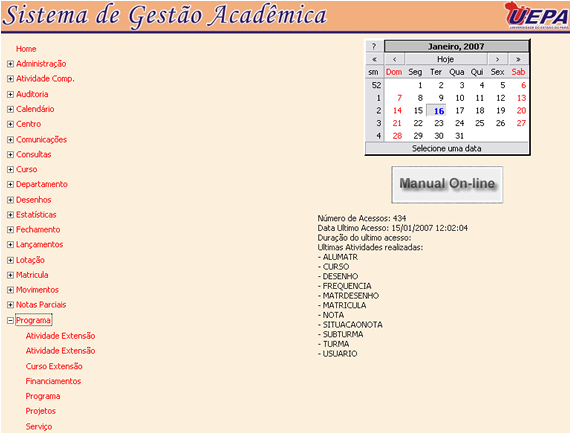
Figura 2- Home do SIGA Para iniciar o sistema de programas é necessário clicar no link "Programa" como mostra a figura abaixo:
Figura 3- Iniciando o link Programa Ao clicar no link Programa é possível visualizar os seus sub-módulos como mostra a figura abaixo:
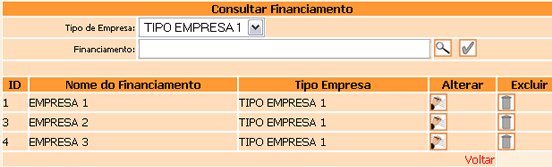
Figura 4- Sub-módulo de Programa 1. Financiamento No sub-módulo Financiamento é possível
saber, através de uma consulta, qual o tipo de empresa e
qual o financiamento utilizado para a execução das atividades, sendo
possível ainda incluir um tipo de empresa e um financiamento
ao clicar em
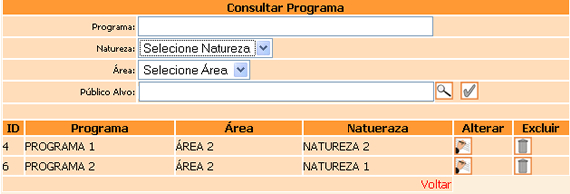
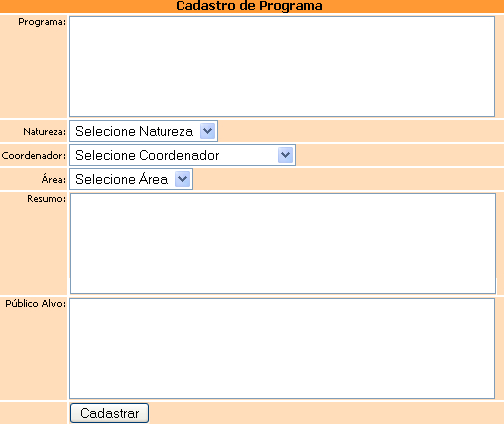
2. Programa No sub-módulo Programas é possível consultar todos os programas saber qual sua natureza, que área ele abrange e qual seu publico alvo, sendo possível também a inclusão de outros programas.
Ao tentar incluir
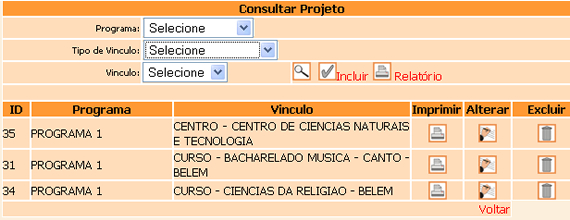
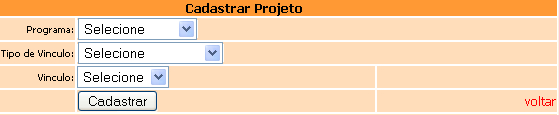
3. Projetos No sub-módulo Projetos é possível consultar todos os programas responsáveis pelos projetos e qual o tipo de vínculo que este possui, sendo possível também fazer uma consulta para listar todos os programas e seus eventuais vínculos.
Ao tentar incluir
4. Serviços No sub-módulo Serviço é possível consultar todos os serviços que estão aliados a cada projeto. É possível visualizar os Serviços, a Data de Início e Término e o Tipo de Serviço.
Ao tentar incluir
5. Tipo Atividade Extensão No sub-módulo Serviço é possível consultar todos os serviços que estão aliados a cada projeto. É possível visualizar os Serviços, a Data de Início e Término e o Tipo de Serviço.
Ao tentar incluir
6. Tipo Empresa No sub-módulo Tipo Empresa é possível consultar o Tipo de Empresa que estão aliados a cada projeto. É possível visualizar os Tipos de Empresa sendo possível alterar ou excluir.
Ao tentar incluir
|
 .
.