|
|
|
Seja
Bem Vindo ao Site |
|
  SISTEMA DE GESTÃO ACADÊMICA
Este módulo descreve os procedimentos utilizados no Sistema SIGA para matricula dos alunos. |
MATRÍCULA |
APRESENTAÇÃO
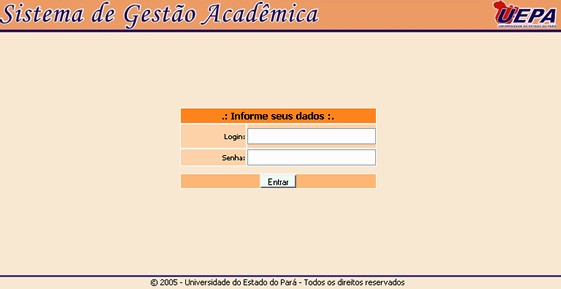
Este Módulo tem por objetivo fornecer o controle dos usuários que utilizam o Sistema. Para a utilização do Sistema será necessário abrir Um navegador da WEB (Internet Explorer, Mozila) e digitar no campo Endereço o seguinte endereço: 10.69.2.8/siga. Em seguida entra-se com o Login e senha, posteriormente clica-se no botão "Entrar".
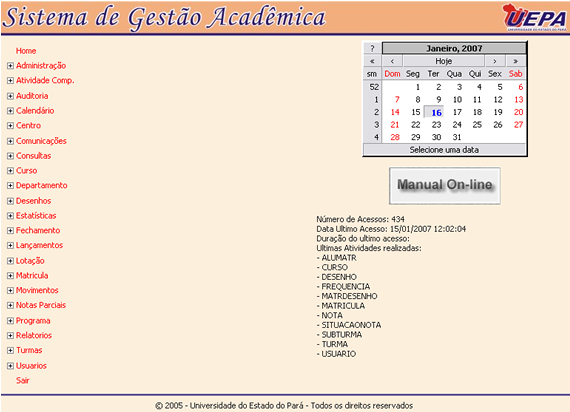
Figura 1- Login e senha - Após logar no Sistema, aparecerá a seguinte janela figura 2):
Figura 2- Home do SIGA 1. Matrícula de Calouros Consiste no Processo de Matrícula dos Calouros, onde será realizada a Matrícula dos calouros. Selecionando o campo Matrícula aparecerá a seguinte janela abaixo:
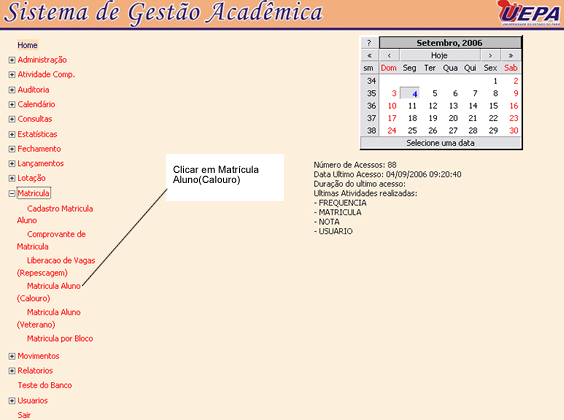
Figura 3- Matrícula - Após essa ação selecionar em Matrícula Aluno, até o aparecimento a seguinte janela (figura 4):
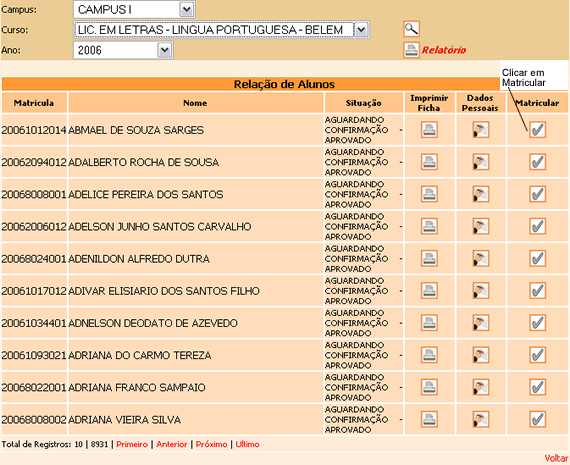
figura 4- Efetuar Matrícula Procedimentos:
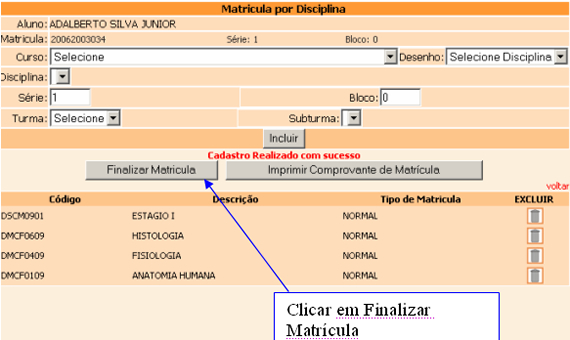
Após o preenchimento correto do formulário da figura 5 aparecerá a seguinte janela (figura 6):
figura 6- Finalizando Matrícula
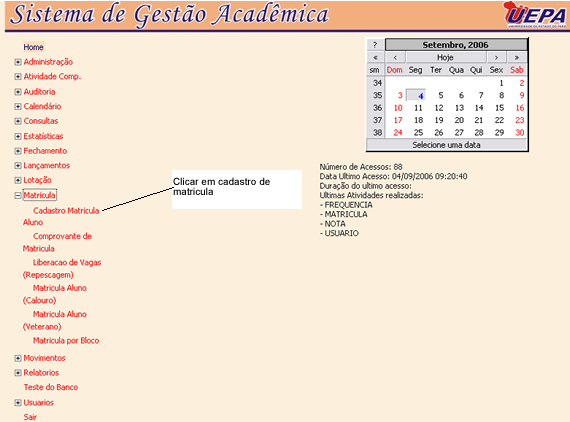
2 - COMPROVANTE DE MATRÍCULA Neste Módulo descreve o procedimento para impressão do comprovante de Matrícula do aluno. Para iniciar este modulo será necessário voltar à janela inicial (Home) e clicar em Matricula.
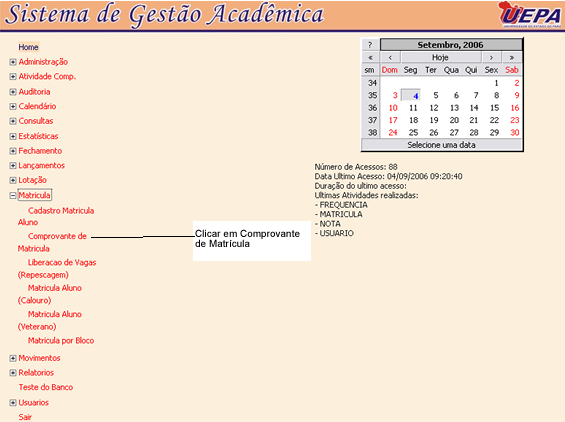
Figura 7- Home do SIGA - Ao clicar em Matrícula, a seguinte janela aparecerá:
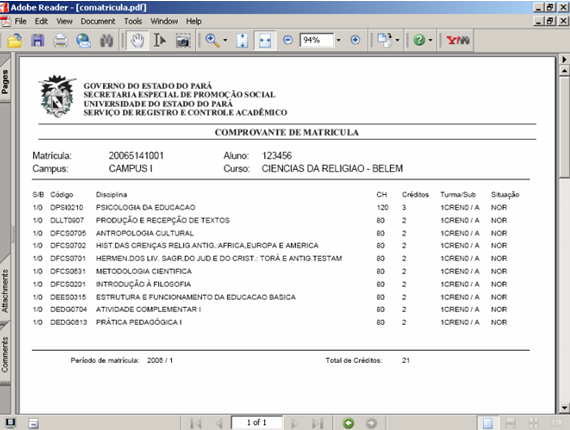
figura 8- Comprovante de Matrícula - Clicar agora em Comprovante de Matrícula e aparecerá a seguinte janela:
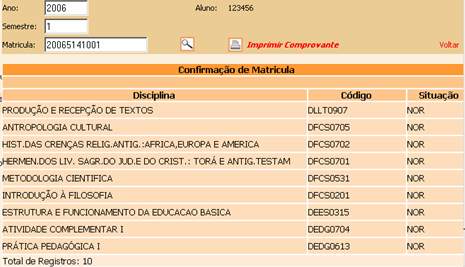
figura 9- Imprimindo Comprovante de Matricula
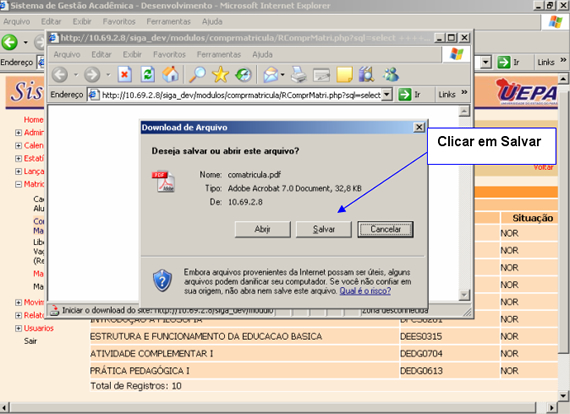
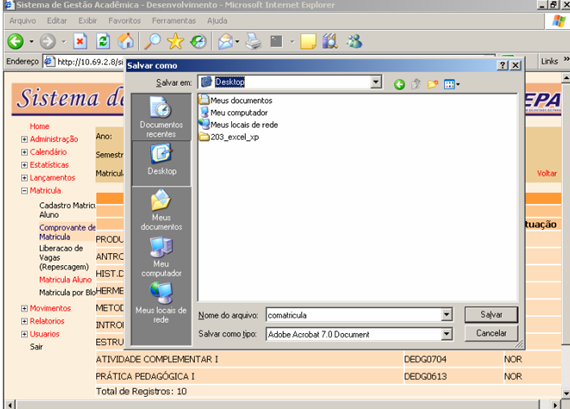
figura 10- Salvando o Comprovante de Matricula no computador - Clicar em salvar e aparecerá a seguinte janela ilustrada abaixo. Salvar o arquivo em alguma pasta
figura 11- Salvando o Comprovante de Matricula no computador - Clique em abrir e aparecerá a janela abaixo:
figura 12- Visualizando Comprovante de Matricula no computador OBS: É necessário ter instalado no computador o programa acrobat read para que o documento em formato PDF seja aberto. 3- MATRÍCULA DE ALUNOS EX-OFICIOS, CONVENIOS, PÓS-GRADUAÇÃO, ACORDO CIENTIFICO CULTURAL E ALUNOS ORIUNDOS DE PROCESSO SELETIVOS ESPECIAIS. Nesta Opção será feito o cadastro dos alunos transferidos. Ex-Oficios, Convênios, Pós-Graduação E Acordo Cientifico Cultural.
figura 13- Matricula dos alunos Transferidos - Clicar em Matricular
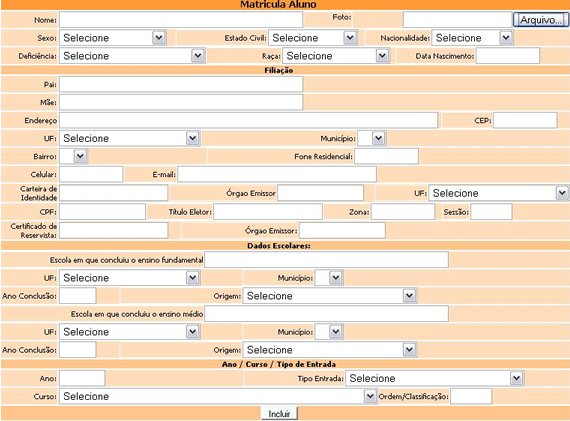
figura 14- Cadastro da Matrícula dos alunos Transferidos - Clicar em Cadastro Matrícula Aluno e aparecerá a seguinte janela:
figura 15- Formulário do Cadastro da Matrícula dos alunos Transferidos - Neste formulário preencha todos os campos referentes ao cadastro do aluno, como dados escolares e referências ao ano, curso eo tipo de entrada (Ex-Oficios, Convênios, Pós-Graduação E Acordo Cientifico Cultural).
- Após o preenchimento de todos esses campos do formulário, será necessário retornar ao item 1 deste Manual e executar todos os passos desse item para finalizar o processo de Matrícula dos alunos transferidos (Ex-Oficios, Convênios, Pós-Graduação e Acordo Cientifico Cultural). 5. MATRÍCULA POR BLOCO Este Módulo efetua a Matricula de Vários alunos ao mesmo Tempo.
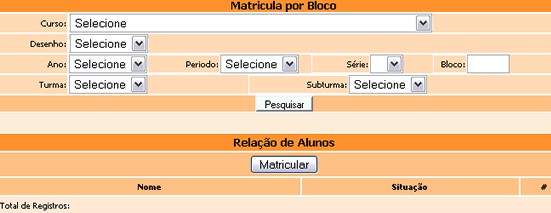
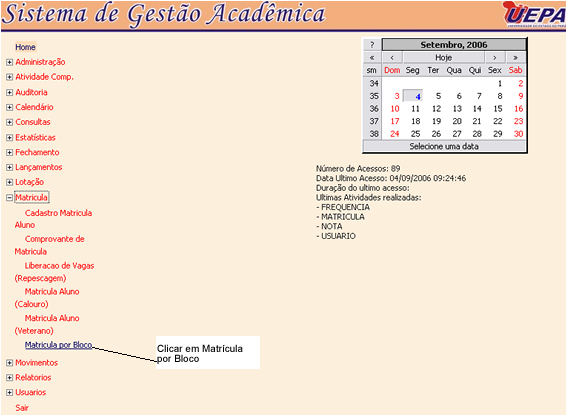
figura 16- Home do SIGA - Clicar em Matricular, em seguida clique em Matrícula por Bloco.
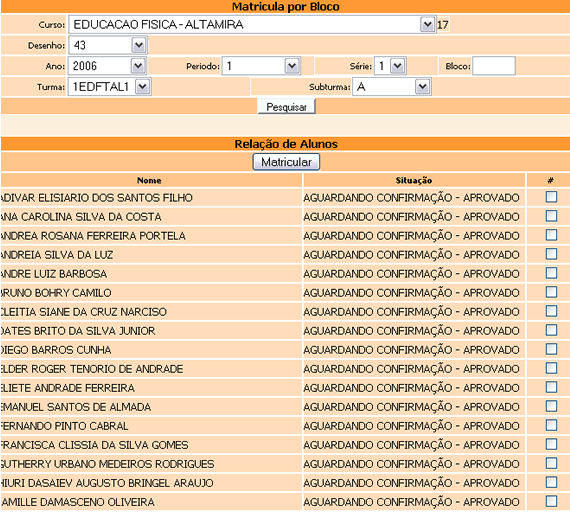
figura 17- Matricula por Bloco - É necessário preencher todos os dados do formulário da figura 20 e clicar no icone pesquisar:
figura 18- Efetuando Matrícula por Bloco - Selecionar todos os alunos que irão ser matriculados e ao clicar em Matricular a janela abaixo aparecerá
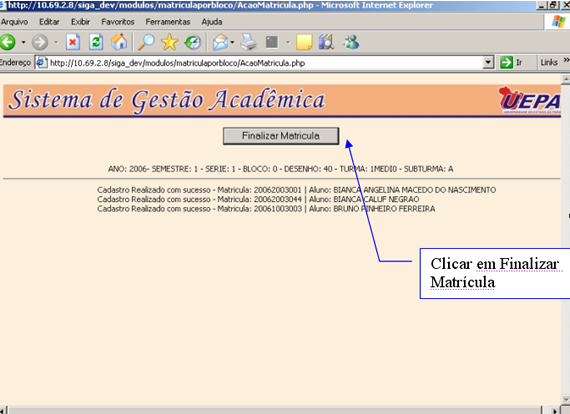
figura 19- Finalizando Matrícula por Bloco - Clicar em Finalizar Matrícula, e todos os alunos selecionados serão matriculados. 6. GRUPOS
7. LIBERAÇÃO DE VAGAS (Repescagem)
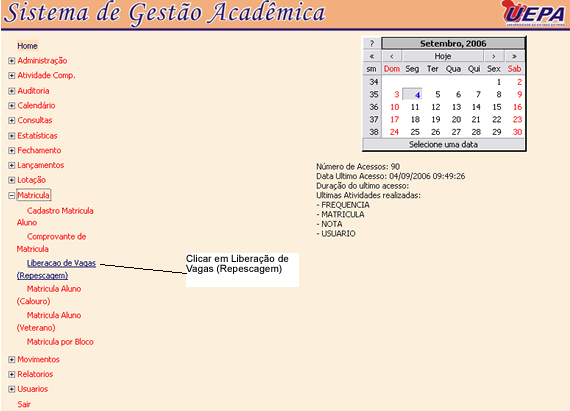
figura 20- Home do SIGA - Clicar em Matrícula - Em Seguida Clique em Liberação de Vagas
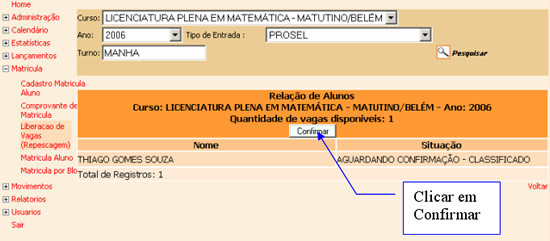
figura 21- Liberação de vagas (Repescagem) Preencher todos os campos do formulário e clicar em Pesquisar e a janela abaixo aparecerá:
figura 22- Formulário para Repescagem - Nesse momento aparecerá todos os alunos que foram aprovados e não classificados no Prise ou Prosel e estão em ordem de Classificação para serem chamados na repescagem, caso haja alguma desistência. - Clicar em Confirmar
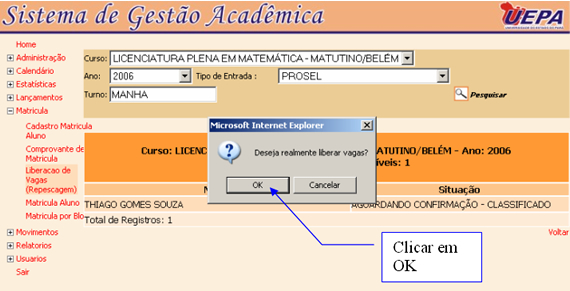
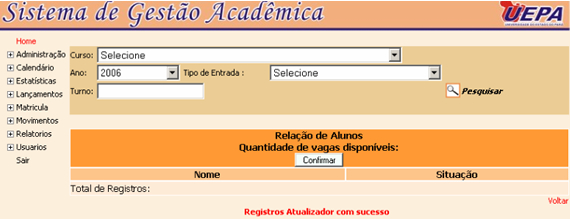
figura 23- Confirmando Formulário para Repescagem - Clicar em OK. Caso tudo esteja certo será lançada a mensagem: "Registros atualizados com sucesso."
figura 24- Confirmando Formulário para Repescagem |
 Para
finalizar matrícula clicar no botão Finalizar Matricula. Pronto,
o aluno está Matriculado.
Para
finalizar matrícula clicar no botão Finalizar Matricula. Pronto,
o aluno está Matriculado.
 Clicar
no ícone da Lupa e o sistema irá buscar as disciplinas que o aluno
irá cursar nesse semestre.
Clicar
no ícone da Lupa e o sistema irá buscar as disciplinas que o aluno
irá cursar nesse semestre.
 Após
a realização da pesquisa clicar em imprimir comprovante
Após
a realização da pesquisa clicar em imprimir comprovante
 Depois
do Preenchimento de todos os campos do formulário, clicar em Incluir
Depois
do Preenchimento de todos os campos do formulário, clicar em Incluir
 Ao
clicar em Pesquisar aparecerá a seguinte janela(figura 20) com a
relação de alunos do curso, para matricular basta
clicar no botão matricular.
Ao
clicar em Pesquisar aparecerá a seguinte janela(figura 20) com a
relação de alunos do curso, para matricular basta
clicar no botão matricular.